
Synthetic Installer
Synthetic Installer
Uma única janela que configura todas as ferramentas Synthetic que você possui — os servidores MCP para seus apps de IA e os painéis dentro da Adobe — e os mantém atualizados. Sem terminal, sem arquivos de configuração.
O que ele faz
- Instala as ferramentas para as quais sua conta possui licença, apenas onde você escolher.
- Conecta eles aos seus apps de IA (Claude, Cursor, Codex e os outros que ele encontrar no seu PC).
- Instala os painéis da Adobe para After Effects, Premiere Pro, Photoshop e Illustrator.
- Mantém tudo atualizado e mostra o que está instalado em uma única tela de Início.
- Repara e remove de forma limpa: desinstale um produto ou tudo, sempre com uma pré‑visualização primeiro.
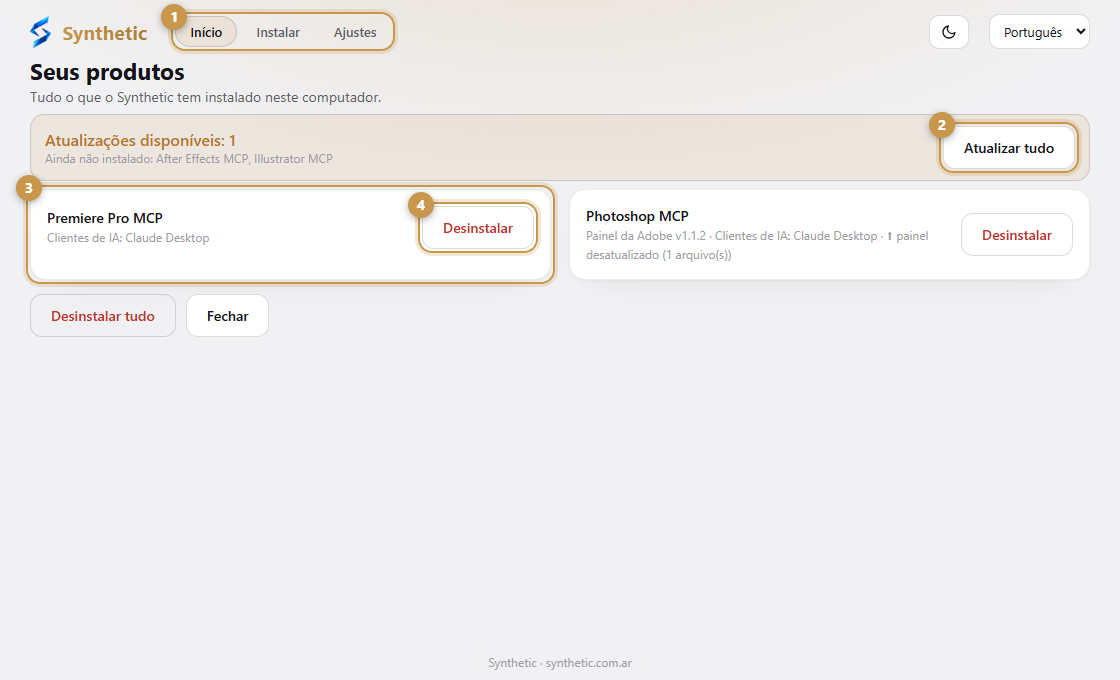
- 1As abas: Início, Instalar e Ajustes.
- 2O cartão de status. Ele informa se tudo está atualizado; caso contrário, Atualizar tudo atualiza apenas o que você já possui.
- 3Um cartão para cada produto instalado, com suas respectivas versões.
- 4Desinstalar remove apenas esse produto, e sempre mostra uma pré‑visualização primeiro.
As capturas de tela são de um PC de demonstração, portanto, os produtos e versões que você vê são exemplos.
Obter
Faça login em synthetic.com.ar, abra Dashboard → Downloads e baixe o Synthetic Setup para Windows ou para Mac (Apple Silicon ou Intel).
O Synthetic Setup encontra sozinho os apps de IA e os apps da Adobe no seu computador: não há nada para configurar manualmente.
No Mac
Abra o .dmg baixado e arraste o Synthetic Setup para Aplicativos. Na primeira vez, abra-o em Ajustes do Sistema → Privacidade e Segurança e clique em Abrir Mesmo Assim: o app ainda não foi notarizado pela Apple. Não sabe qual Mac você tem? menu Apple → Sobre Este Mac: um chip chamado Apple M… é Apple Silicon, caso contrário, é Intel.
Requisitos
- Windows 10 ou 11 (64 bits), ou macOS 11 ou posterior (Apple Silicon ou Intel).
- Uma conta Synthetic. Produtos para os quais você não possui licença simplesmente não são oferecidos.
- Node.js não é obrigatório: se seu PC não o tiver, o instalador configura sua própria cópia privada e a verifica contra a impressão digital oficial.
- Uma conexão com a internet, para fazer login e baixar as ferramentas.