
Synthetic Installer
Primeira instalação
Na primeira vez, você escolhe o que será instalado neste PC. Depois disso, as atualizações não exigirão nenhuma escolha.
1
Abra o app e faça login
Digite o e-mail da sua conta Synthetic. Nós enviaremos um código; digite-o no app. O aplicativo lembrará de você, então, na próxima vez que abrir, você já estará logado e suas licenças serão carregadas: qualquer licença comprada posteriormente aparecerá automaticamente.
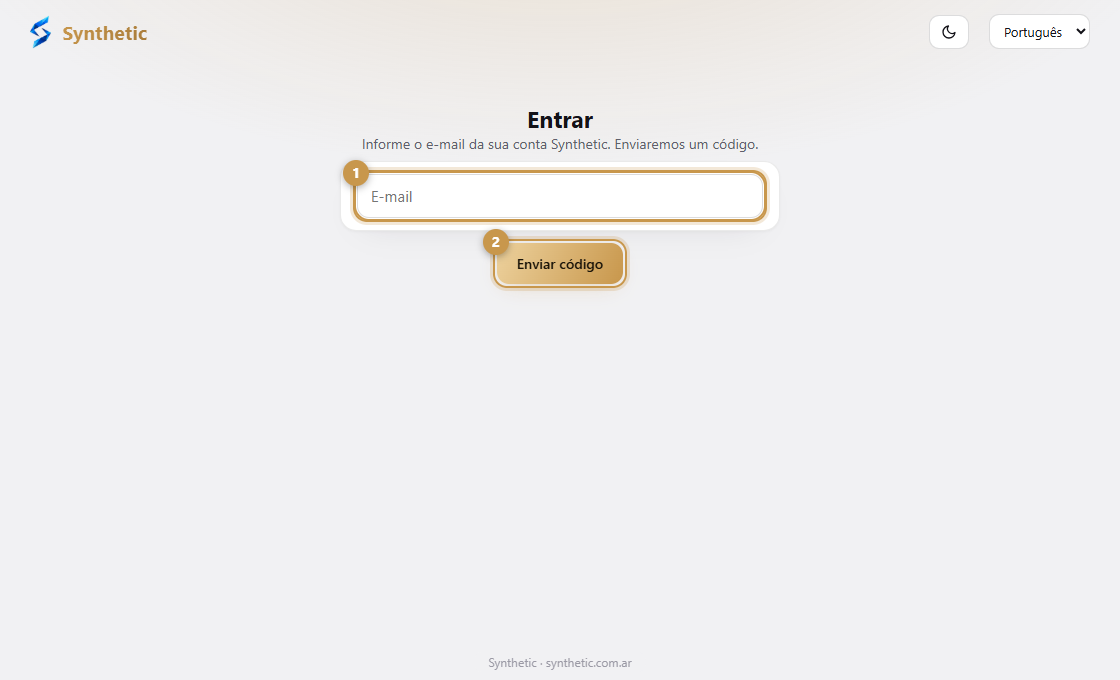
- 1Digite o e-mail da sua conta Synthetic.
- 2Pressione Enviar código. Um código chegará na sua caixa de entrada: digite-o e você estará dentro.
2
Escolha seus produtos
Cada produto para o qual você tem uma licença está marcado. Desmarque o que você não quer neste computador.
3
Escolha seus apps de IA
O instalador lista os apps de IA que encontrou (Claude Desktop, Claude Code, Cursor, Codex, Gemini CLI, Antigravity…). Marque aqueles que devem receber suas ferramentas Synthetic. Os que não foram encontrados aparecem em Não detectados.
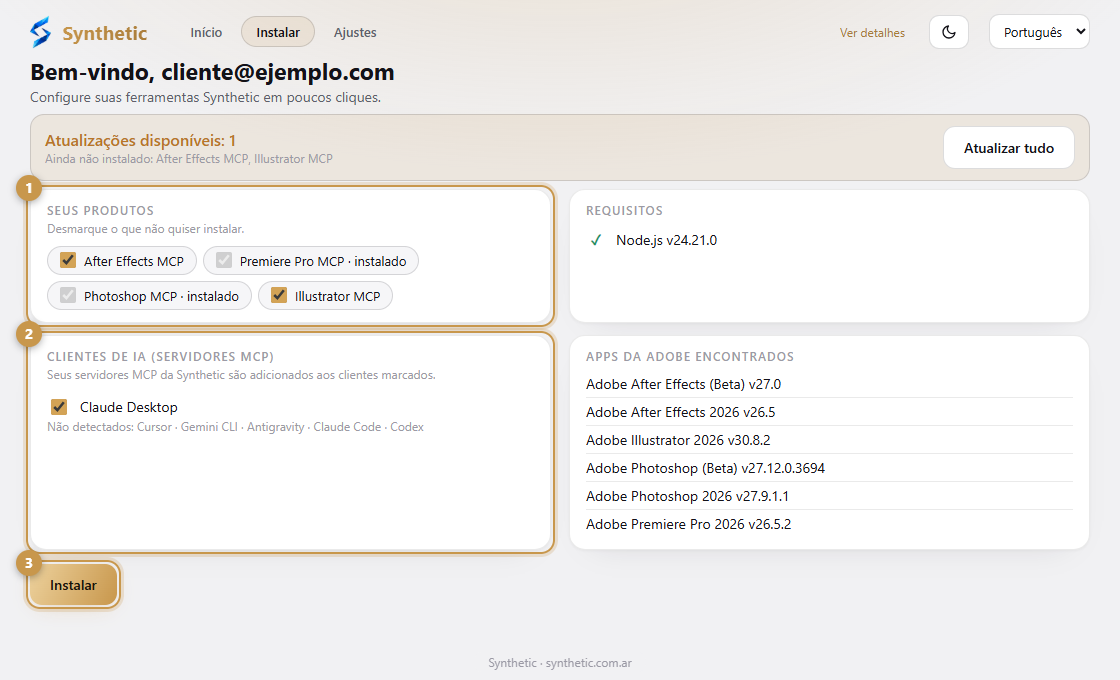
- 1Seus produtos. Desmarque o que você não deseja neste computador.
- 2Seus apps de IA. Marque aqueles que devem receber suas ferramentas Synthetic.
- 3Instalar configura tudo.
4
Escolha a versão da Adobe (apenas se você tiver várias)
Se você tiver mais de uma versão de um app da Adobe, o instalador perguntará qual delas a ferramenta deve usar. A mais recente é a padrão. O painel em si é instalado para o seu usuário e aparece em todas as versões compatíveis.
5
Instalar
Pressione Instalar. Cada linha informa o que aconteceu: adicionado, atualizado, substituído ou um problema com o motivo.
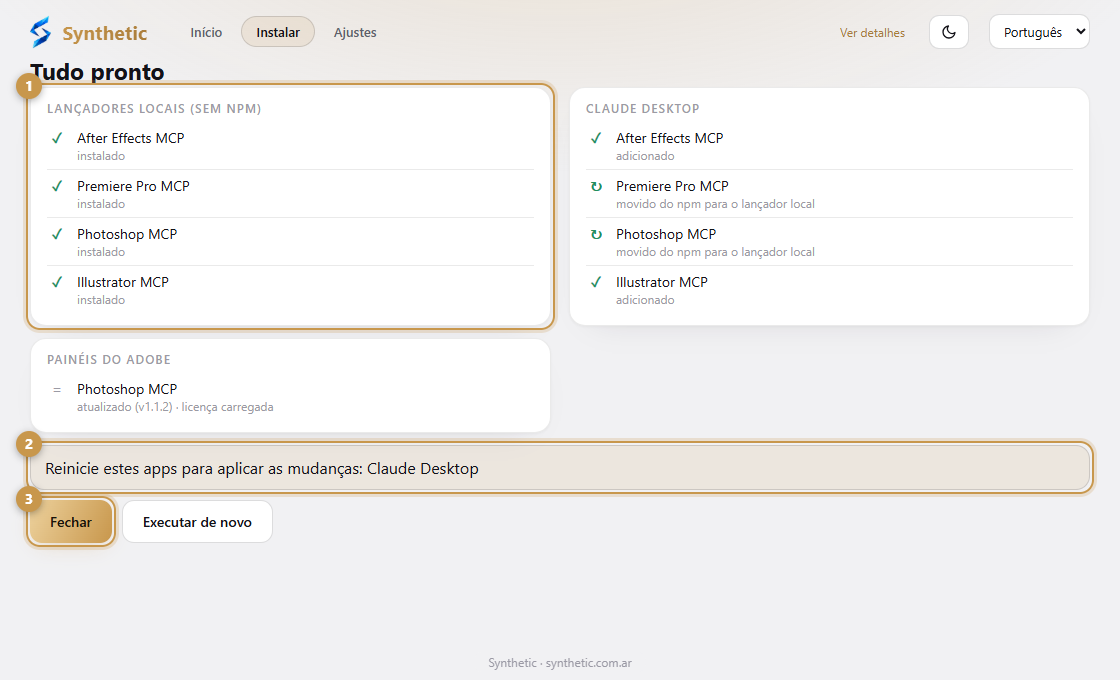
- 1O que aconteceu em cada etapa, em palavras simples.
- 2Os aplicativos que precisam ser reiniciados para que as alterações entrem em vigor.
- 3Fechar encerra o app. Você pode abri-lo novamente quando quiser.
6
Reinicie seus apps
Quando terminar, reinicie os apps listados (seu app de IA e o app da Adobe, caso um painel tenha sido instalado) para que as alterações sejam aplicadas. No Adobe, abra o painel através do menu Janela → Extensões.
As capturas de tela são de um PC de demonstração, portanto, os produtos e versões que você vê são exemplos.