
Synthetic Installer
Synthetic Installer
Ein einziges Fenster, das jedes Ihrer Synthetic-Tools einrichtet – die MCP-Server für Ihre KI-Apps und die Panels in Adobe – und diese aktuell hält. Kein Terminal, keine Konfigurationsdateien.
Was es tut
- Installiert die Tools, für die Ihr Konto eine Lizenz besitzt, nur an den von Ihnen gewählten Orten.
- Verbindet diese mit Ihren KI-Apps (Claude, Cursor, Codex und anderen, die auf Ihrem PC gefunden werden).
- Installiert die Adobe-Panels für After Effects, Premiere Pro, Photoshop und Illustrator.
- Hält alles auf dem neuesten Stand und zeigt, was auf einem Start‑Bildschirm installiert ist.
- Repariert und entfernt sauber: Deinstallieren Sie ein Produkt oder alles, immer zuerst mit einer Vorschau.
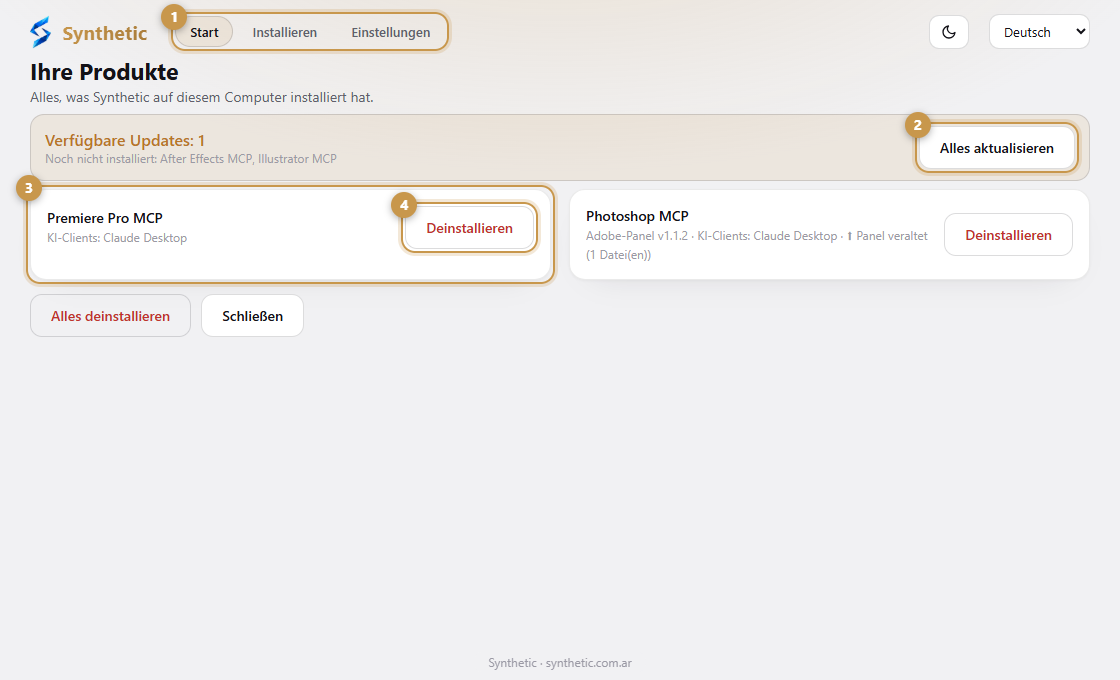
- 1Die Tabs: Start, Installieren und Einstellungen.
- 2Die Statuskarte. Sie zeigt an, ob alles auf dem neuesten Stand ist; falls nicht, aktualisiert Alles aktualisieren nur das, was Sie bereits installiert haben.
- 3Eine Karte für jedes installierte Produkt mit den entsprechenden Versionen.
- 4Deinstallieren entfernt nur dieses Produkt und zeigt immer zuerst eine Vorschau an.
Die Screenshots stammen von einem Demo-PC. Die angezeigten Produkte und Versionen sind Beispiele.
Jetzt holen
Melden Sie sich auf synthetic.com.ar an, öffnen Sie Dashboard → Downloads und laden Sie Synthetic Setup für Windows oder für Mac (Apple Silicon oder Intel) herunter.
Synthetic Setup findet die KI-Apps und die Adobe-Apps auf Ihrem Computer automatisch: Es gibt nichts manuell zu konfigurieren.
Auf einem Mac
Öffnen Sie die heruntergeladene .dmg und ziehen Sie Synthetic Setup zu Programme. Öffnen Sie sie beim ersten Mal über Systemeinstellungen → Datenschutz & Sicherheit und drücken Sie Trotzdem öffnen: Die App ist noch nicht von Apple notariert. Nicht sicher, welchen Mac Sie haben? Apple‑Menü → Über diesen Mac: Ein Chip mit dem Namen Apple M… ist Apple Silicon, andernfalls ist er Intel.
Voraussetzungen
- Windows 10 oder 11 (64-Bit) oder macOS 11 oder neuer (Apple Silicon oder Intel).
- Ein Synthetic-Konto. Produkte, für die Sie keine Lizenz besitzen, werden einfach nicht angeboten.
- Node.js ist nicht erforderlich: Wenn auf Ihrem PC kein Node.js installiert ist, installiert der Installer eine eigene private Kopie und prüft diese gegen den offiziellen Fingerabdruck.
- Eine Internetverbindung, um sich anzumelden und die Tools herunterzuladen.