
Synthetic Installer
Einstellungen
Ihr Konto, Ihre Produkte und Hilfe an einem Ort.
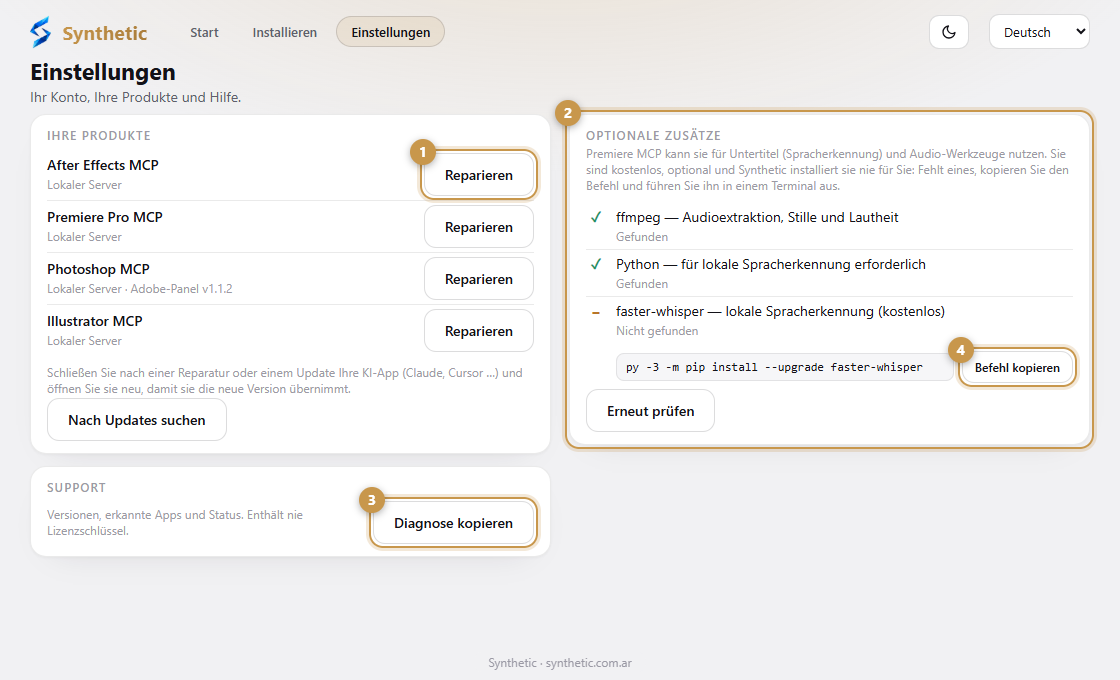
- 1Reparieren installiert nur dieses Produkt neu, und zwar nur in den KI-Apps, in denen es bereits vorhanden ist.
- 2Optionale Extras für Premiere MCP: ffmpeg, Python und faster-whisper.
- 3Diagnose kopieren kopiert einen Bericht für den Support. Lizenzschlüssel sind darin niemals enthalten.
- 4Befehl kopieren kopiert den exakten Installationsbefehl für Ihr System.
Konto
Zeigt an, wer angemeldet ist. Abmelden entfernt die gespeicherte Sitzung von diesem PC; die installierten Tools funktionieren weiterhin.
Reparieren
Wenn ein Tool nicht mehr reagiert, drücken Sie Reparieren auf der entsprechenden Karte. Es wird nur dieses Produkt neu installiert, und zwar nur in den KI-Apps, die es bereits besitzen, ohne andere Einstellungen zu ändern. Starten Sie danach Ihre KI-App neu.
Diagnose kopieren
Diagnose kopieren erstellt einen kurzen Bericht (Versionen, erkannte Apps, installierte Komponenten, Update‑Status) und kopiert ihn. Bitte fügen Sie ihn in ein Support‑Ticket ein. Er enthält niemals Lizenzschlüssel oder persönliche Ordner, und es wird nichts gesendet, bis Sie ihn selbst einfügen.
Optionale Extras
Die Untertitel-Funktionen (Speech-to-Text) und Audio-Tools von Premiere MCP können ffmpeg, Python und faster-whisper nutzen. Diese sind kostenlos und optional; Synthetic installiert sie niemals automatisch für Sie. Der Bildschirm Einstellungen zeigt an, welche dieser Tools auf diesem Computer vorhanden sind. Für die fehlenden Tools wird der exakte Befehl für Ihr System angezeigt (zum Beispiel brew install ffmpeg auf einem Mac oder winget install unter Windows) zusammen mit einer Schaltfläche zum Kopieren.
Sprache und Design
Wählen Sie die Sprache (English, Español, Português, Français, Deutsch oder 日本語) und das helle oder dunkle Design in der oberen Leiste. Details anzeigen zeigt die technischen Pfade an, wenn Sie diese benötigen.