
Synthetic Installer
Erste Installation
Beim ersten Mal wählen Sie aus, was auf diesem PC installiert wird. Danach erfordern Updates keine weiteren Entscheidungen.
1
App öffnen und anmelden
Geben Sie die E‑Mail-Adresse Ihres Synthetic‑Kontos ein. Wir senden Ihnen einen Code; geben Sie ihn ein. Die App merkt sich Sie, sodass sie beim nächsten Öffnen bereits angemeldet ist und Ihre Lizenzen erneut lädt: Eine Lizenz, die Sie später kaufen, erscheint einfach.
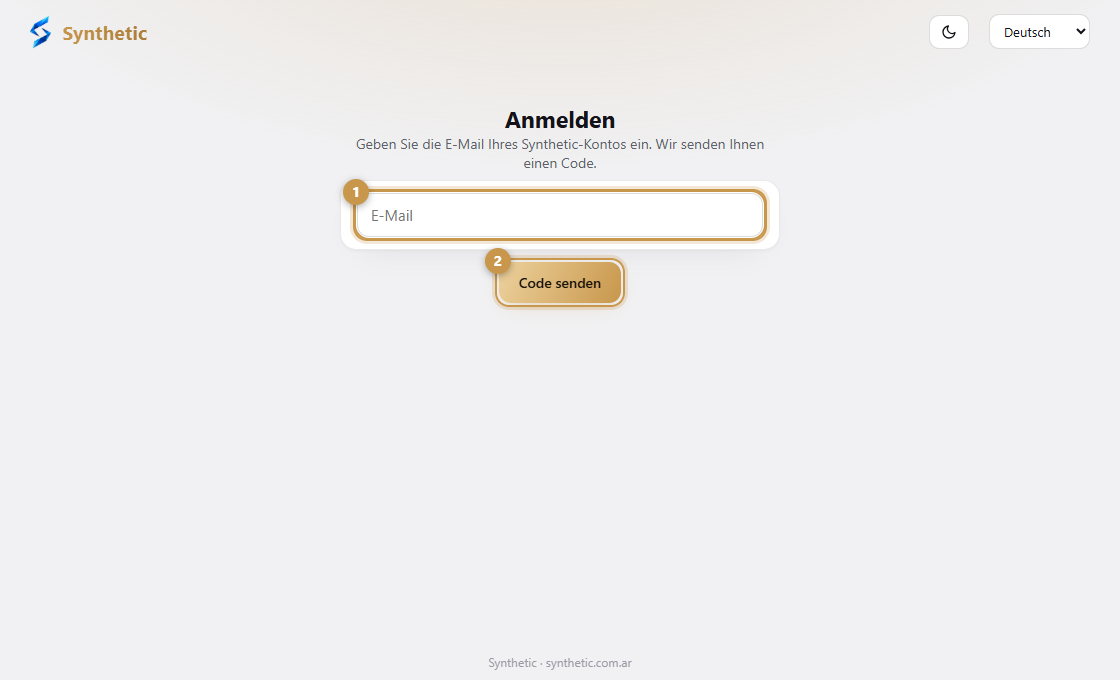
- 1Geben Sie die E-Mail-Adresse Ihres Synthetic-Kontos ein.
- 2Klicken Sie auf Code senden. Sie erhalten einen Code per E-Mail: Geben Sie diesen ein und Sie sind angemeldet.
2
Wählen Sie Ihre Produkte
Jedes Produkt, für das Sie eine Lizenz besitzen, ist markiert. Deaktivieren Sie die Auswahl für alles, was Sie nicht auf diesem Computer wünschen.
3
Wählen Sie Ihre KI-Apps
Der Installer listet die gefundenen KI-Apps auf (Claude Desktop, Claude Code, Cursor, Codex, Gemini CLI, Antigravity…). Markieren Sie diejenigen, die Ihre Synthetic-Tools erhalten sollen. Nicht gefundene Apps erscheinen unter Nicht erkannt.
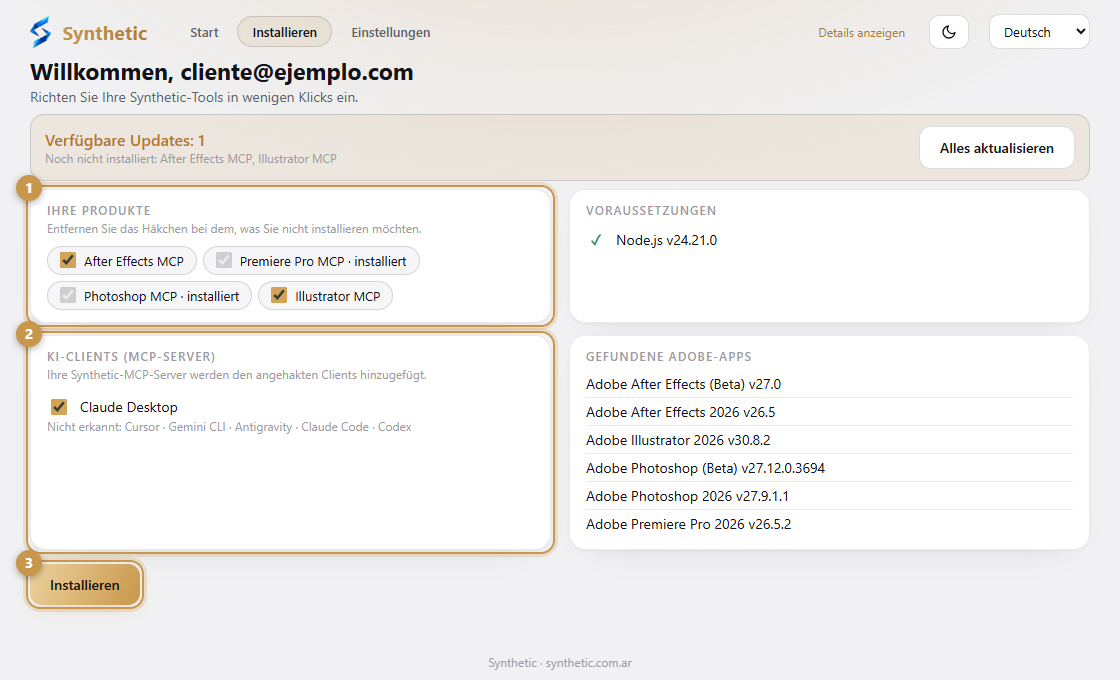
- 1Ihre Produkte. Deaktivieren Sie die Auswahl bei allem, was Sie auf diesem Computer nicht installieren möchten.
- 2Ihre KI-Apps. Markieren Sie diejenigen, die Ihre Synthetic-Tools erhalten sollen.
- 3Installieren richtet alles ein.
4
Wählen Sie die Adobe-Version (nur bei mehreren Installationen)
Wenn Sie mehr als eine Version einer Adobe-App haben, fragt der Installer, welche Version das Tool nutzen soll. Die neueste ist standardmäßig ausgewählt. Das Panel selbst wird für Ihren Benutzer installiert und in jeder kompatiblen Version angezeigt.
5
Installieren
Drücken Sie Installieren. Jede Zeile zeigt das Ergebnis: hinzugefügt, aktuell, ersetzt oder ein Problem mit Angabe des Grundes.
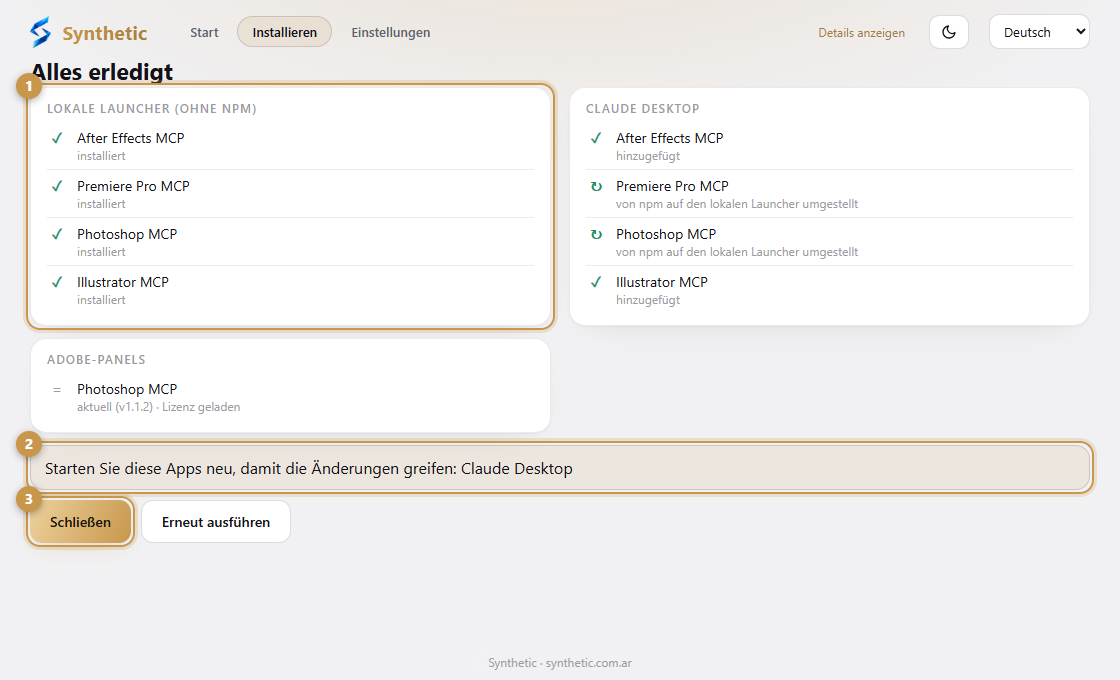
- 1Was bei jedem Schritt passiert ist, in einfachen Worten.
- 2Die Apps, die neu gestartet werden müssen, damit die Änderungen übernommen werden.
- 3Schließen beendet die App. Sie können sie jederzeit wieder öffnen.
6
Starten Sie Ihre Apps neu
Starten Sie nach Abschluss die aufgelisteten Apps neu (Ihre KI-App sowie die Adobe-App, falls ein Panel installiert wurde), damit die Änderungen übernommen werden. Öffnen Sie in Adobe das Panel über das Menü Fenster → Erweiterungen.
Die Screenshots stammen von einem Demo-PC. Die angezeigten Produkte und Versionen sind Beispiele.