
Synthetic Installer
首次安装
首次安装时,您可以选择在此 PC 上安装的内容。此后,更新将自动完成,无需再次选择。
1
打开应用程序并登录
输入您的 Synthetic 账户电子邮件。我们会向您发送一个验证码,请将其输入。应用程序会记住您的登录状态,因此下次打开时将自动登录并重新加载您的许可证:之后购买的许可证将直接显示。
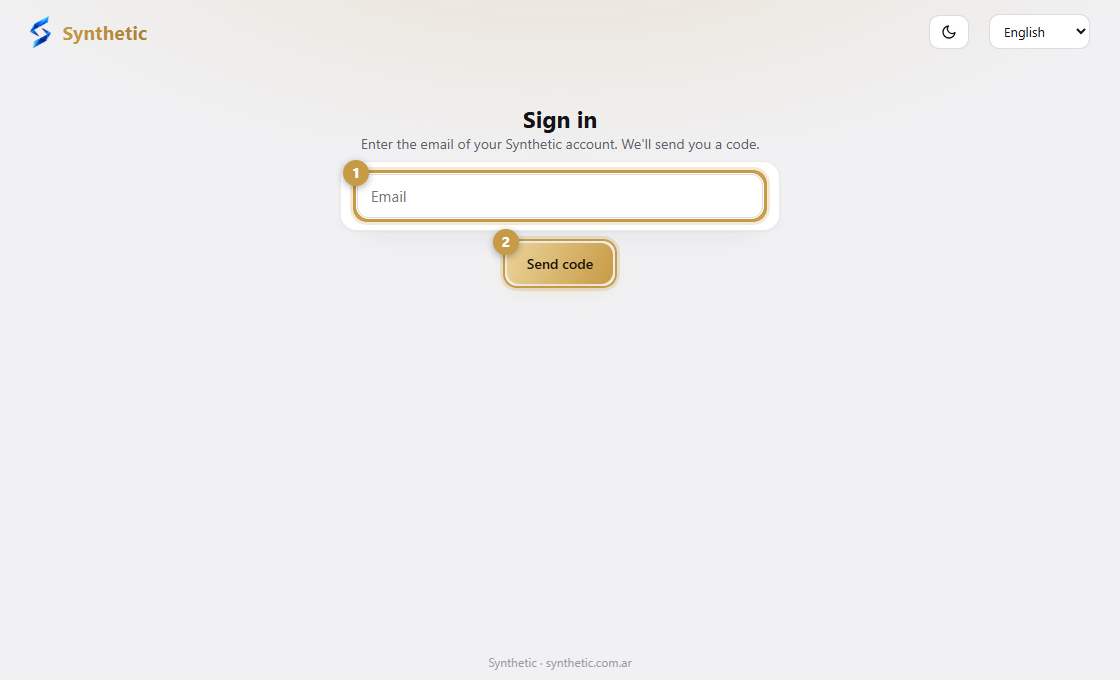
- 1请输入您的 Synthetic 账户电子邮件。
- 2点击 发送代码。验证码将发送至您的收件箱:输入验证码即可登录。
2
选择您的产品
您拥有许可证的所有产品均已默认勾选。请取消勾选您不想在这台计算机上安装的内容。
3
选择您的 AI 应用
安装程序将列出检测到的 AI 应用(Claude Desktop, Claude Code, Cursor, Codex, Gemini CLI, Antigravity…)。勾选需要安装 Synthetic 工具的应用。未检测到的应用将显示在 未检测到 下方。
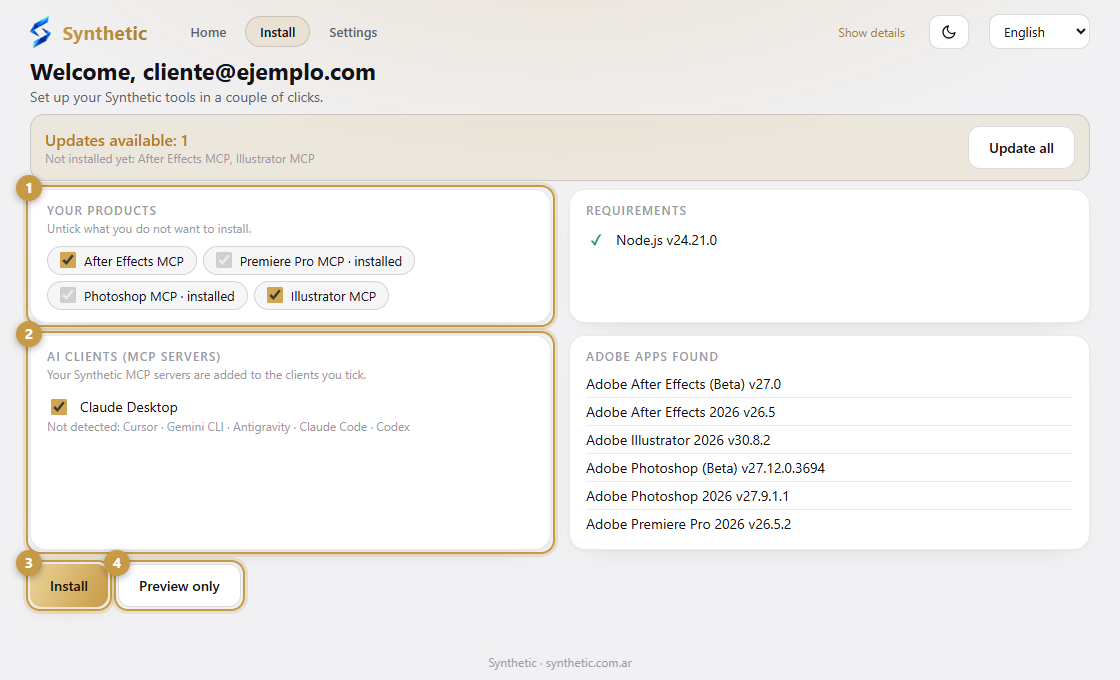
- 1您的产品。取消勾选不需要安装在本计算机上的项目。
- 2您的 AI 应用。勾选需要配备 Synthetic 工具的应用。
- 3安装 将完成所有设置。
4
选择 Adobe 版本(仅在安装多个版本时出现)
如果您安装了多个版本的 Adobe 应用,安装程序将询问工具应使用哪个版本。默认选择最新版本。面板本身将安装在您的用户目录下,并显示在所有兼容的版本中。
5
安装
点击 安装。每一行都会显示操作结果:已添加、已是最新、已替换,或出现问题及其原因。
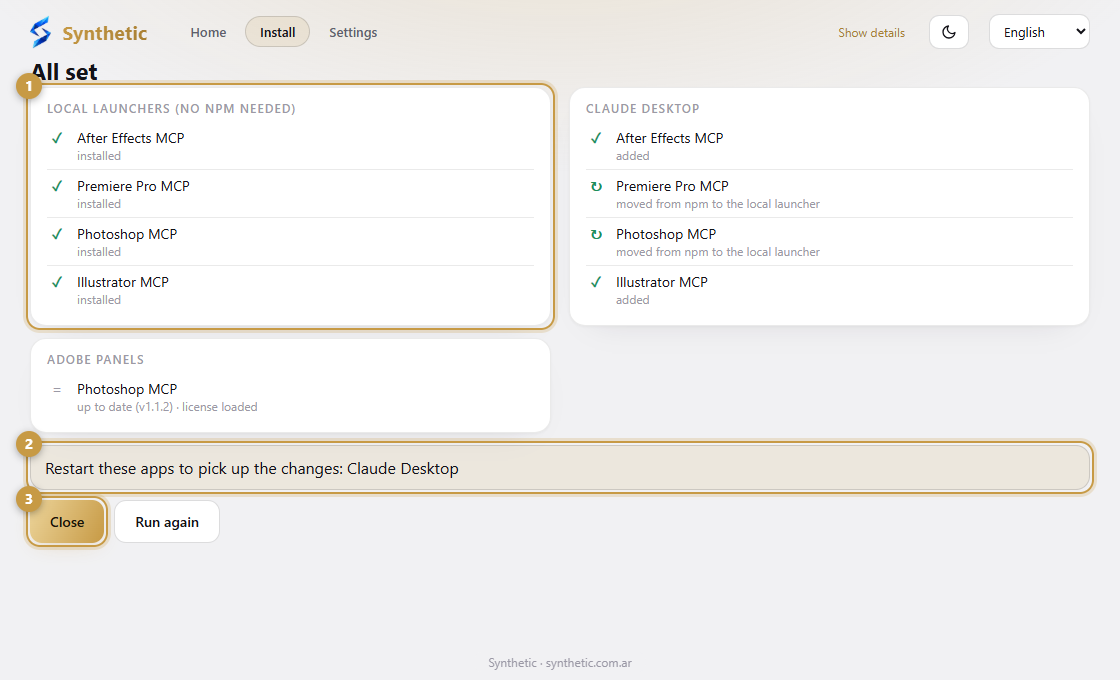
- 1以通俗易懂的方式说明每一步的操作结果。
- 2需要重启的应用程序,以便应用更改。
- 3关闭 将结束该程序。您可以随时重新打开。
6
重启应用程序
完成后,请重启列表中列出的应用程序(您的 AI 应用,以及安装了面板的 Adobe 应用),以便使更改生效。在 Adobe 中,请通过“窗口 → 扩展”菜单打开面板。
截图来自演示电脑,因此您看到的产品和版本仅为示例。