
Instalador de Synthetic
Instalador de Synthetic
Una sola ventana que instala todas las herramientas Synthetic que tienes —los servidores MCP para tus apps de IA y los paneles dentro de Adobe— y las mantiene actualizadas. Sin terminal y sin archivos de configuración.
Qué hace
- Instala las herramientas para las que tu cuenta tiene licencia, solo donde tú elijas.
- Las conecta con tus apps de IA (Claude, Cursor, Codex y las demás que encuentre en tu PC).
- Instala los paneles de Adobe para After Effects, Premiere Pro, Photoshop e Illustrator.
- Mantiene todo al día y muestra lo instalado en una pantalla de Inicio.
- Repara y quita de forma limpia: desinstala un producto o todo, siempre con una vista previa antes.
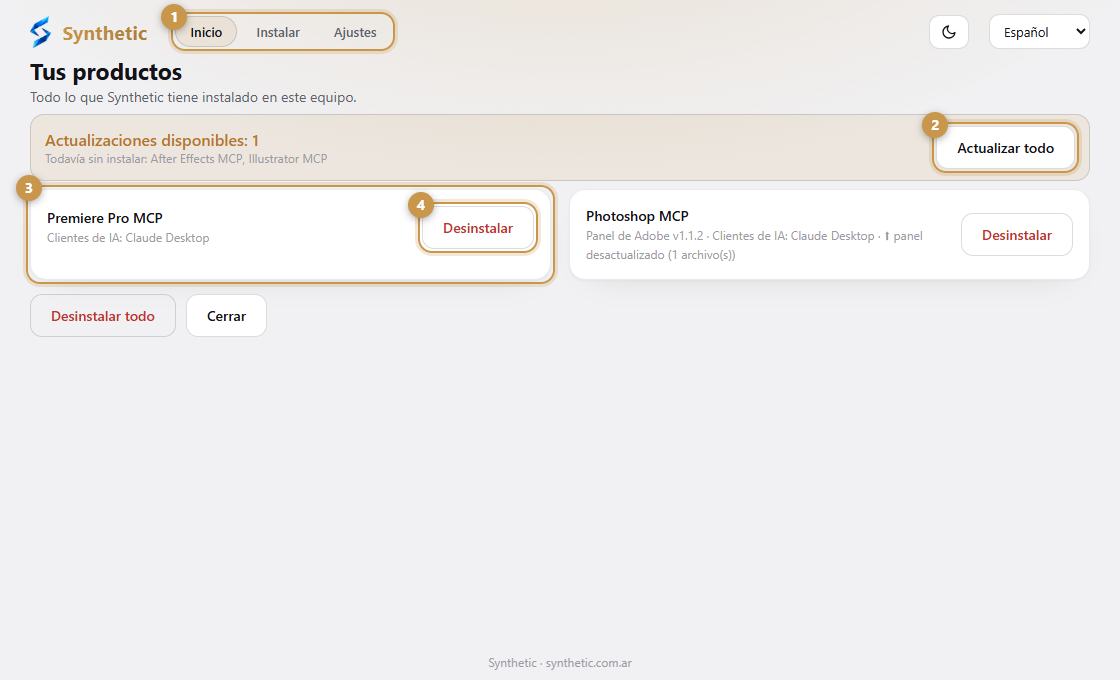
- 1Las pestañas: Inicio, Instalar y Ajustes.
- 2La tarjeta de estado. Dice si todo está al día; si no, Actualizar todo actualiza solo lo que ya tienes.
- 3Una tarjeta por cada producto instalado, con sus versiones.
- 4Desinstalar quita solo ese producto y siempre muestra una vista previa antes.
Las capturas son de un PC de demostración, así que los productos y versiones que ves son ejemplos.
Cómo conseguirlo
Inicia sesión en synthetic.com.ar, abre Panel → Descargas y descarga Synthetic Setup para Windows o para Mac (Apple Silicon o Intel).
Synthetic Setup encuentra por sí mismo las apps de IA y las apps de Adobe de tu equipo: no hay nada que configurar a mano.
En un Mac
Abre el .dmg descargado y arrastra Synthetic Setup a Aplicaciones. La primera vez, ábrela desde Ajustes del Sistema → Privacidad y seguridad y presiona Abrir igualmente: la app todavía no está notarizada por Apple. ¿No sabes qué Mac tienes? Menú Apple → Acerca de este Mac: un chip llamado Apple M… es Apple Silicon; si no, es Intel.
Requisitos
- Windows 10 u 11 (64 bits), o macOS 11 o posterior (Apple Silicon o Intel).
- Una cuenta de Synthetic. Los productos para los que no tienes licencia simplemente no se ofrecen.
- No hace falta Node.js: si tu PC no lo tiene, el instalador prepara su propia copia privada y la comprueba contra la huella oficial.
- Conexión a internet, para iniciar sesión y descargar las herramientas.