
Instalador de Synthetic
Primera instalación
La primera vez eliges qué se instala en este PC. Después, las actualizaciones no piden ninguna elección.
1
Abre la app e inicia sesión
Escribe el email de tu cuenta de Synthetic. Te enviamos un código; escríbelo. La app te recuerda: la próxima vez abre ya con tu sesión y vuelve a cargar tus licencias, así que una licencia que compres después aparece sola.
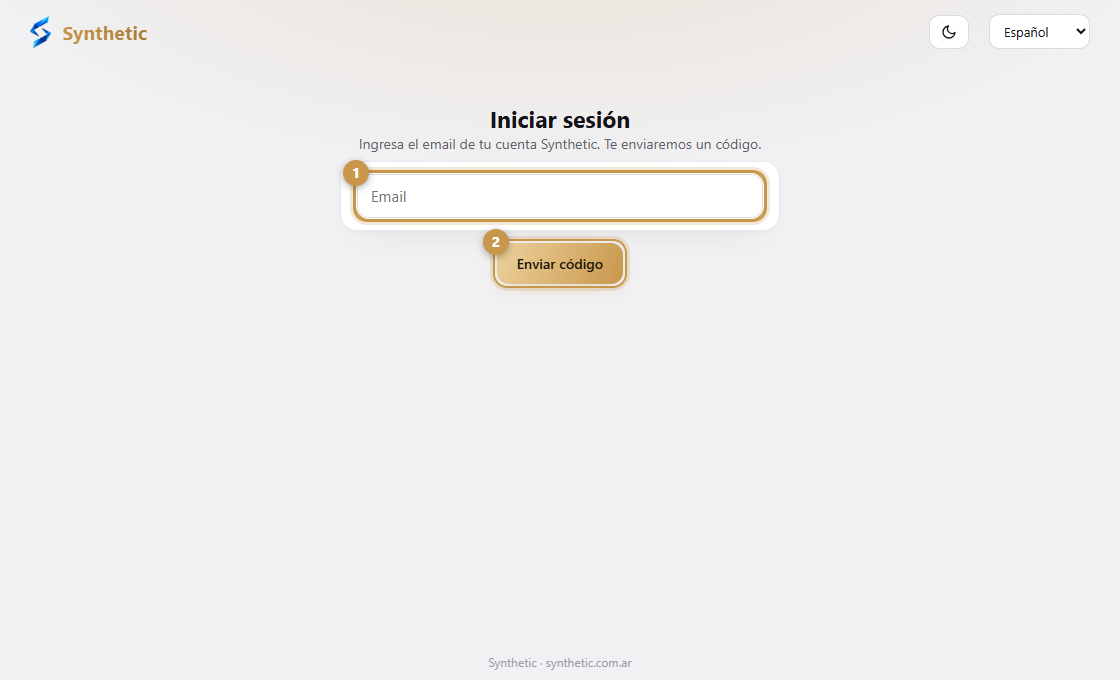
- 1Escribe el email de tu cuenta de Synthetic.
- 2Presiona Enviar código. Te llega un código a tu bandeja de entrada: escríbelo y listo.
2
Elige tus productos
Todos los productos para los que tienes licencia vienen marcados. Desmarca lo que no quieras en este equipo.
3
Elige tus apps de IA
El instalador lista las apps de IA que encontró (Claude Desktop, Claude Code, Cursor, Codex, Gemini CLI, Antigravity…). Marca las que deben recibir tus herramientas Synthetic. Las que no encontró aparecen en No detectados.
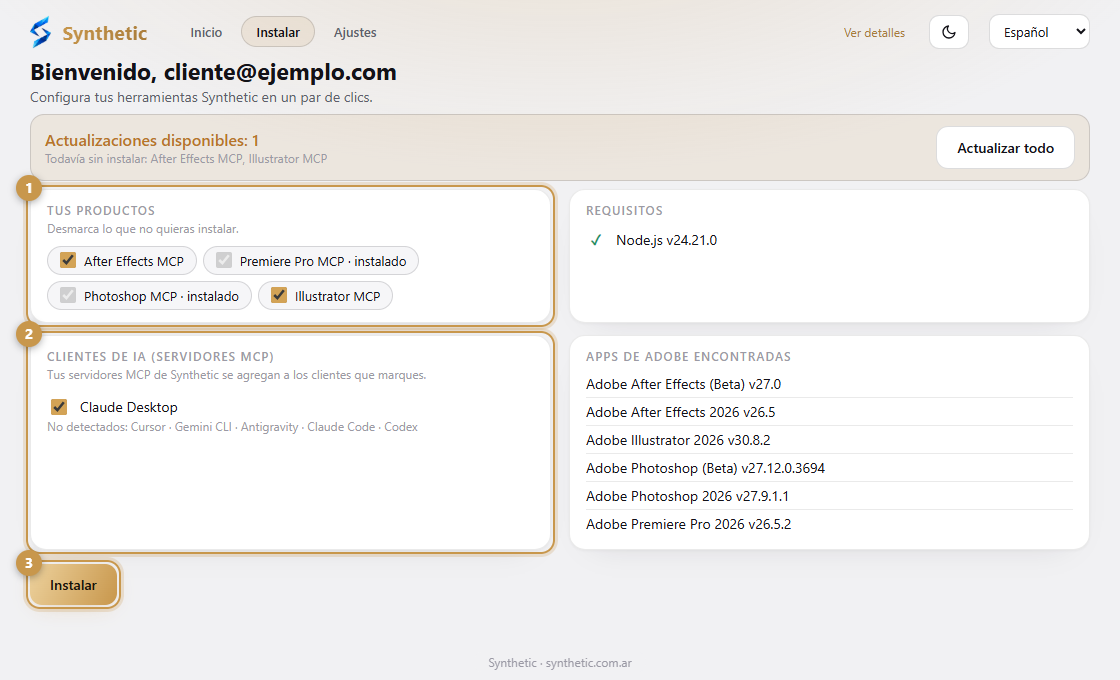
- 1Tus productos. Desmarca lo que no quieras en este equipo.
- 2Tus apps de IA. Marca las que deben recibir tus herramientas Synthetic.
- 3Instalar deja todo instalado.
4
Elige la versión de Adobe (solo si tienes varias)
Si tienes más de una versión de una app de Adobe, el instalador pregunta cuál debe usar la herramienta. La más nueva viene elegida. El panel se instala para tu usuario y aparece en todas las versiones compatibles.
5
Instalar
Presiona Instalar. Cada línea dice qué pasó: agregado, al día, reemplazado, o un problema con su motivo.
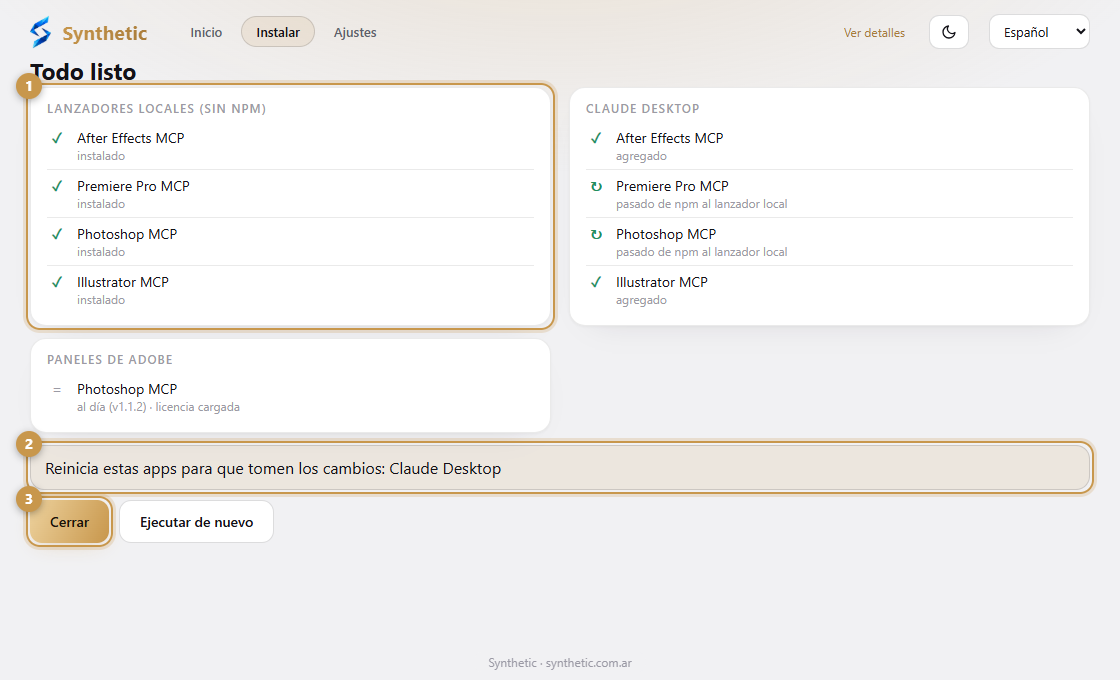
- 1Qué pasó con cada paso, en palabras simples.
- 2Las apps que debes reiniciar para que tomen los cambios.
- 3Cerrar termina la app. Puedes abrirla de nuevo cuando quieras.
6
Reinicia tus apps
Al terminar, reinicia las apps que indica (tu app de IA y la app de Adobe si se instaló un panel) para que tomen los cambios. En Adobe, abre el panel desde el menú Ventana → Extensiones.
Las capturas son de un PC de demostración, así que los productos y versiones que ves son ejemplos.