
Synthetic Installer
Synthetic Installer
Une seule fenêtre pour configurer tous vos outils Synthetic — les serveurs MCP pour vos applications d'IA et les panneaux dans Adobe — et les maintenir à jour. Pas de terminal, pas de fichiers de configuration.
Ce qu'il fait
- Installe les outils pour lesquels votre compte possède une licence, uniquement là où vous le souhaitez.
- Les connecte à vos applications d'IA (Claude, Cursor, Codex et celles qu'il trouve sur votre PC).
- Installe les panneaux Adobe pour After Effects, Premiere Pro, Photoshop et Illustrator.
- Garde tout à jour et affiche tout ce qui est installé sur un seul écran d'Accueil.
- Répare et supprime proprement : désinstallez un produit ou l'intégralité des produits, toujours avec un aperçu préalable.
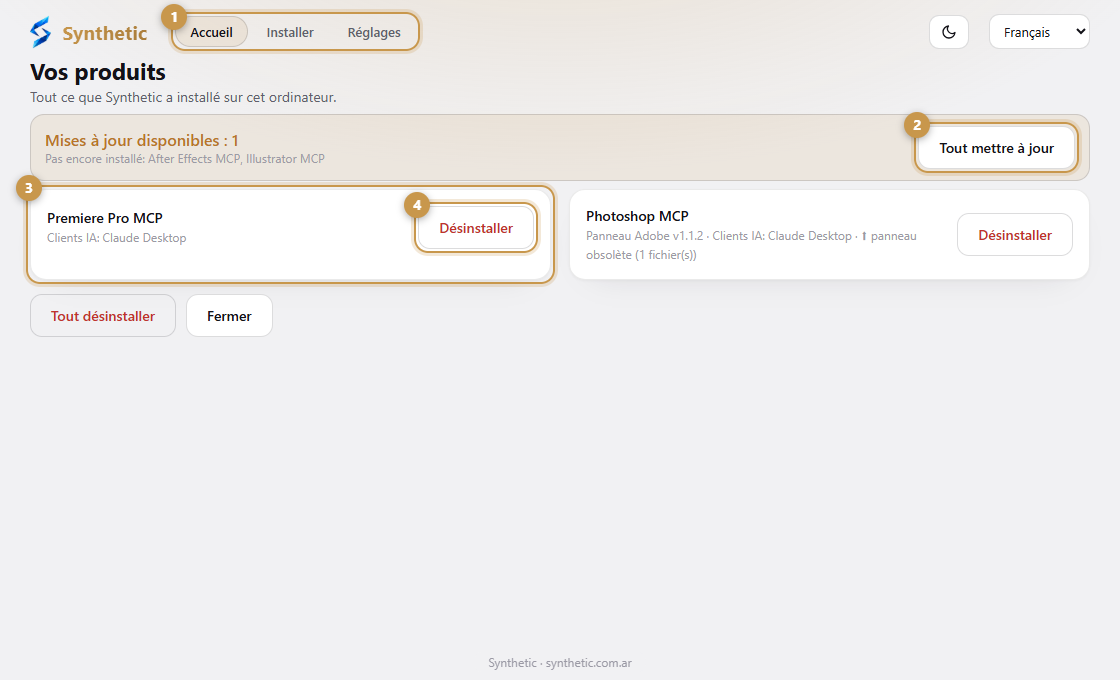
- 1Les onglets : Accueil, Installer et Réglages.
- 2La carte d'état. Elle indique si tout est à jour ; si ce n'est pas le cas, Tout mettre à jour met à jour uniquement ce que vous possédez déjà.
- 3Une carte pour chaque produit installé, avec ses versions.
- 4Désinstaller désinstalle uniquement ce produit, et affiche toujours un aperçu au préalable.
Les captures d'écran proviennent d'un PC de démonstration ; les produits et versions affichés sont donc des exemples.
Télécharger
Connectez-vous à synthetic.com.ar, ouvrez Tableau de bord → Téléchargements et téléchargez Synthetic Setup pour Windows ou pour Mac (Apple Silicon ou Intel).
Synthetic Setup trouve lui-même les applications d'IA et les applications Adobe sur votre ordinateur : il n'y a rien à configurer manuellement.
Sur un Mac
Ouvrez le fichier .dmg téléchargé et faites glisser Synthetic Setup vers Applications. La première fois, ouvrez‑le depuis Réglages Système → Confidentialité et sécurité et cliquez sur Ouvrir quand même : l'application n'est pas encore notariée par Apple. Vous ne savez pas quel Mac vous possédez ? menu Pomme → À propos de ce Mac : une puce nommée Apple M… correspond à Apple Silicon, sinon il s'agit d'Intel.
Exigences
- Windows 10 ou 11 (64 bits), ou macOS 11 ou version ultérieure (Apple Silicon ou Intel).
- Un compte Synthetic. Les produits pour lesquels vous n'avez pas de licence ne sont tout simplement pas proposés.
- Node.js n'est pas requis : si votre PC n'en a pas, l'installateur configure sa propre copie privée et la vérifie par rapport à l'empreinte officielle.
- Une connexion internet, pour vous connecter et télécharger les outils.