
Synthetic Installer
Première installation
La première fois, vous choisissez ce qui est installé sur ce PC. Ensuite, les mises à jour ne nécessitent plus aucun choix.
1
Ouvrez l'application et connectez-vous
Saisissez l’e‑mail de votre compte Synthetic. Nous vous envoyons un code ; saisissez‑le. L’application se souvient de vous, de sorte que la prochaine fois elle s’ouvre déjà connectée et recharge vos licences : une licence que vous achetez plus tard apparaît simplement.
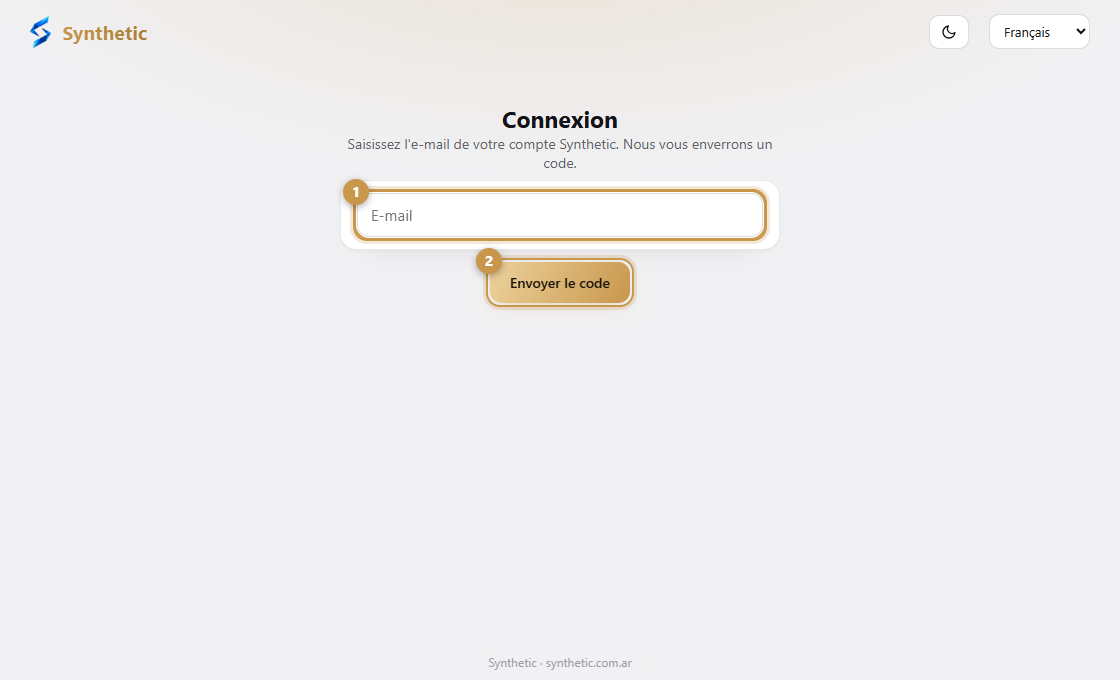
- 1Saisissez l'adresse e-mail de votre compte Synthetic.
- 2Appuyez sur Envoyer le code. Un code sera envoyé dans votre boîte de réception : saisissez-le et vous serez connecté.
2
Choisissez vos produits
Chaque produit pour lequel vous possédez une licence est coché. Décochez ce que vous ne voulez pas sur cet ordinateur.
3
Choisissez vos applications d'IA
L'installateur liste les applications d'IA qu'il a trouvées (Claude Desktop, Claude Code, Cursor, Codex, Gemini CLI, Antigravity…). Cochez celles qui doivent recevoir vos outils Synthetic. Celles qu'il n'a pas trouvées apparaissent sous Non détectés.
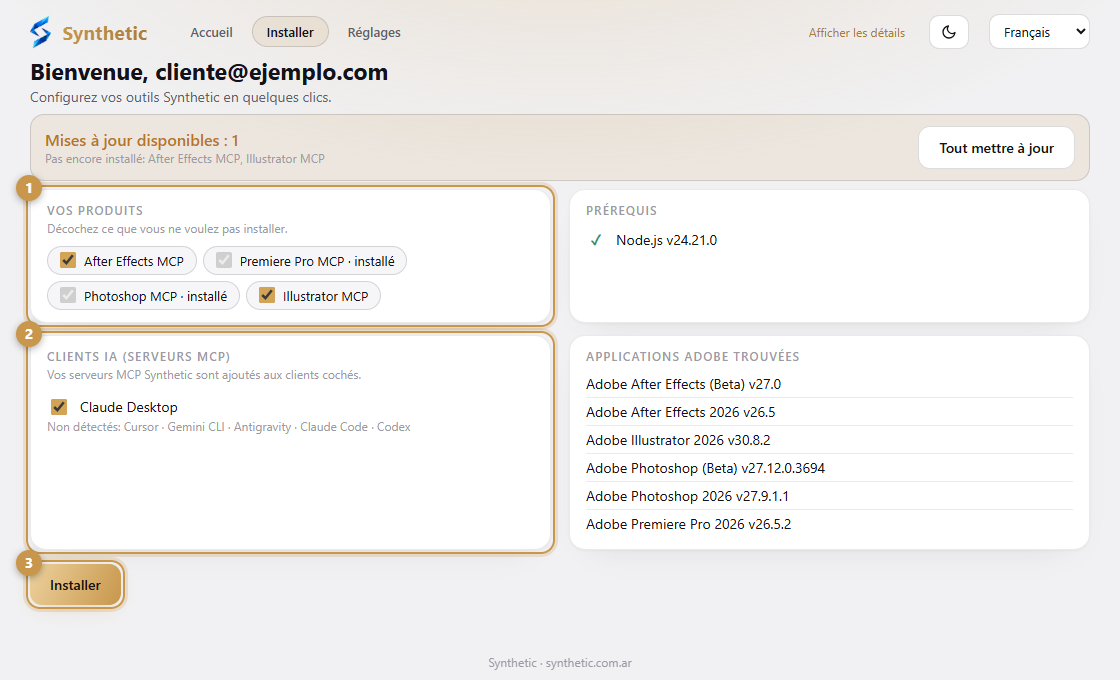
- 1Vos produits. Décochez ceux que vous ne souhaitez pas sur cet ordinateur.
- 2Vos applications d'IA. Cochez celles qui doivent recevoir vos outils Synthetic.
- 3Installer configure tout.
4
Choisissez la version d'Adobe (seulement si vous en avez plusieurs)
Si vous possédez plusieurs versions d'une application Adobe, l'installateur vous demandera laquelle l'outil doit utiliser. La plus récente est proposée par défaut. Le panneau lui-même est installé pour votre utilisateur et apparaît dans chaque version compatible.
5
Installer
Appuyez sur Installer. Chaque ligne indique ce qui s'est passé : ajouté, à jour, remplacé, ou un problème avec sa raison.
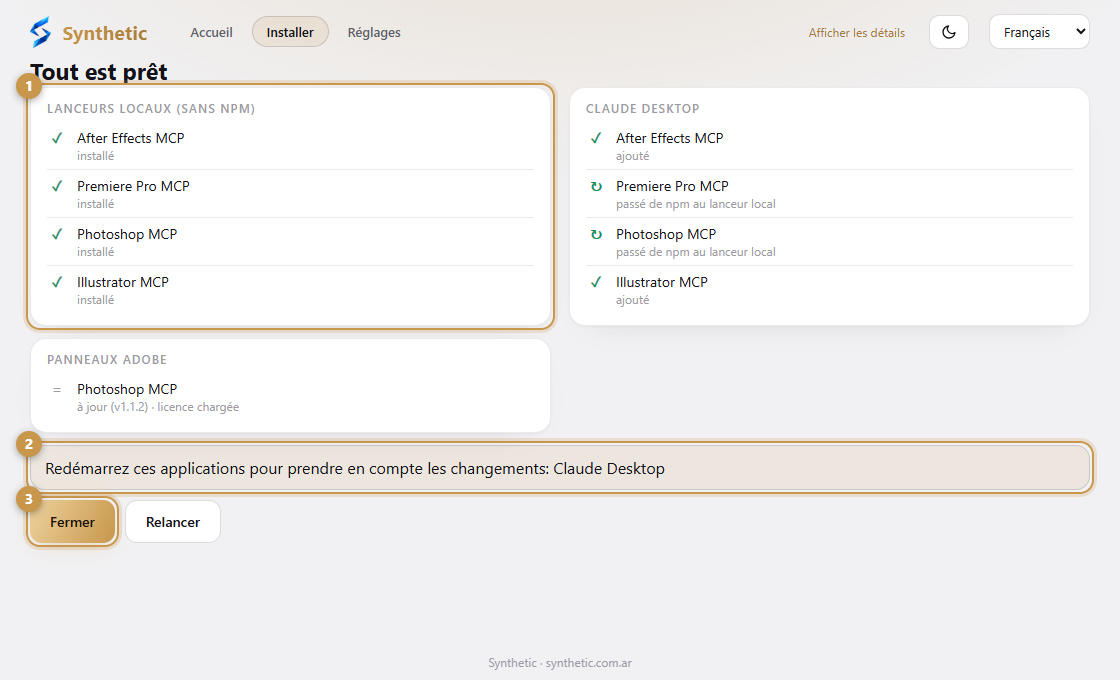
- 1Ce qui s'est passé pour chaque étape, en termes simples.
- 2Les applications à redémarrer pour prendre en compte les modifications.
- 3Fermer ferme l'application. Vous pouvez la rouvrir quand vous le souhaitez.
6
Redémarrez vos applications
Une fois terminé, redémarrez les applications listées (votre application d'IA, et l'application Adobe si un panneau a été installé) pour qu'elles prennent en compte les changements. Dans Adobe, ouvrez le panneau via le menu Fenêtre → Extensions.
Les captures d'écran proviennent d'un PC de démonstration ; les produits et versions affichés sont donc des exemples.