
Synthetic Installer
Mises à jour & Accueil
L'Accueil est l'écran principal de l'application. Il affiche ce qui est installé et si une mise à jour est nécessaire.
L'écran d'Accueil
Lorsqu'un élément est déjà installé, l'application s'ouvre sur Accueil : chaque produit avec ses versions, et une carte d'état indiquant soit que tout est à jour (avec l'heure de la dernière vérification), soit le nombre de mises à jour disponibles. Elle vérifie discrètement toutes les 30 minutes tant qu'elle reste ouverte, et Vérifier à nouveau permet de le faire à la demande.
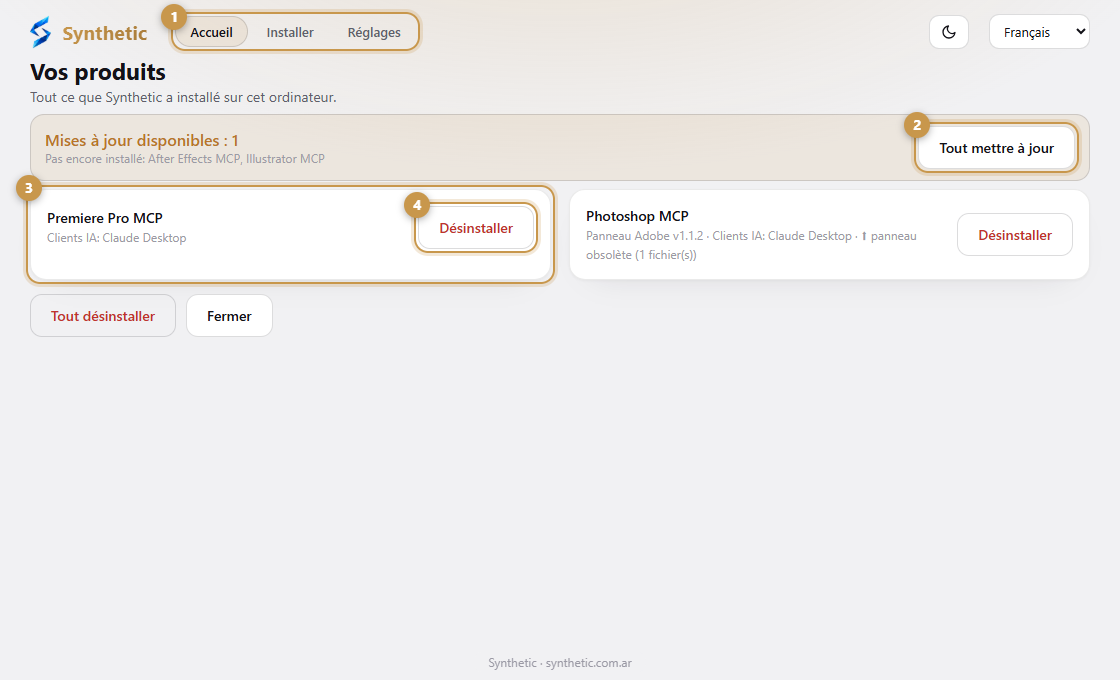
- 1Les onglets : Accueil, Installer et Réglages.
- 2La carte d'état. Elle indique si tout est à jour ; si ce n'est pas le cas, Tout mettre à jour met à jour uniquement ce que vous possédez déjà.
- 3Une carte pour chaque produit installé, avec ses versions.
- 4Désinstaller désinstalle uniquement ce produit, et affiche toujours un aperçu au préalable.
Tout mettre à jour
Tout mettre à jour actualise uniquement ce que vous possédez déjà. Cela n'ajoute jamais un produit ou une application d'IA que vous n'avez pas installé, et il n'y a aucune case à cocher pour faire un choix.
L'outil se met à jour au démarrage de votre application d'IA
Le serveur MCP (la partie exécutée par votre application d'IA) recherche une nouvelle version à chaque démarrage de l'application d'IA et se met à jour automatiquement. L'Accueil l'affiche comme une mise à jour disponible ; fermez et redémarrez votre application d'IA pour qu'elle se mette à jour d'elle-même.
Nouveaux achats
Vous avez acheté un autre outil ? Appuyez sur Vérifier à nouveau (ou ouvrez simplement l'application à nouveau) et il apparaîtra sous Pas encore installé, avec un bouton Installer.