
Synthetic Installer
Synthetic Installer
お持ちのすべてのSyntheticツール(AIアプリ用MCPサーバーやAdobe内のパネル)を一つのウィンドウでセットアップし、最新の状態に保ちます。ターミナルや設定ファイルは不要です。
機能について
- アカウントがライセンスを持つツールを、選択した場所にのみインストールします。
- それらをAIアプリ(Claude、Cursor、Codex、およびPC内で検出されたその他のアプリ)に接続します。
- After Effects、Premiere Pro、Photoshop、Illustrator用のAdobeパネルをインストールします。
- すべてを最新の状態に保ち、インストール済みの内容を一つのホーム画面に表示します。
- 修復と削除をクリーンに行います。単一の製品またはすべてをアンインストールでき、常に事前にプレビューが表示されます。
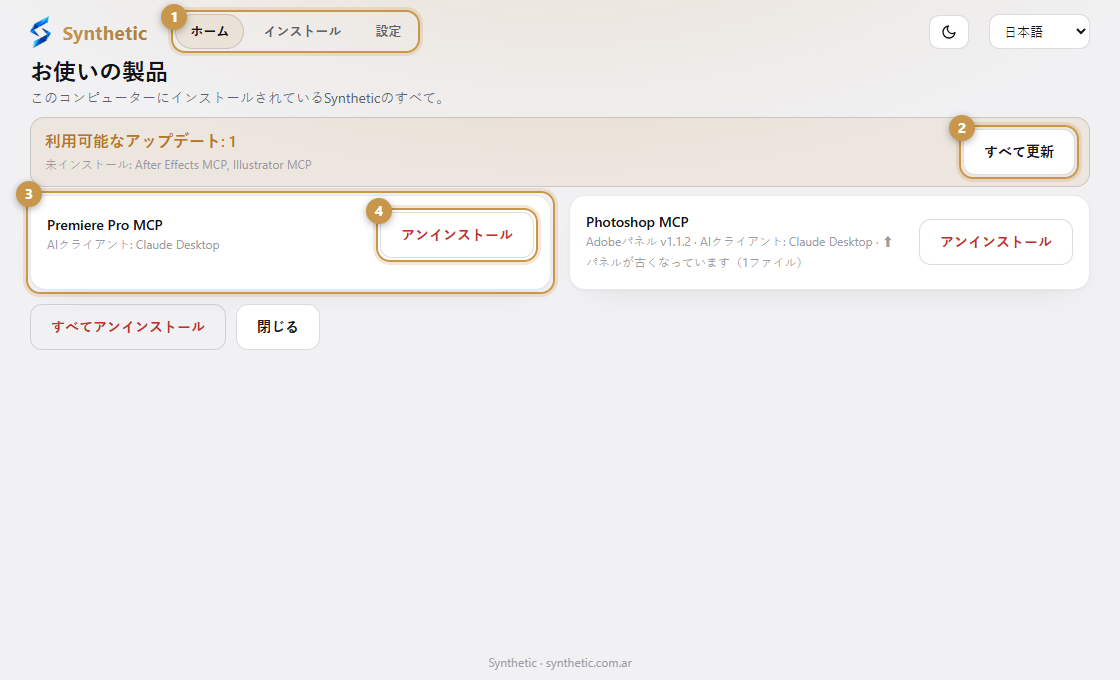
- 1タブ:ホーム、インストール、設定。
- 2ステータスカードです。すべてが最新の状態かどうかが表示されます。最新でない場合は、すべて更新 でインストール済みのものだけを更新します。
- 3インストールされた製品ごとに、バージョン情報を含むカードが表示されます。
- 4アンインストール はその製品のみを削除します。実行前に必ずプレビューが表示されます。
スクリーンショットはデモ用PCのものです。表示されている製品やバージョンは例です。
入手する
synthetic.com.arでサインインし、ダッシュボード → ダウンロードを開いて、Windows用またはMac用(Apple SiliconまたはIntel)のSynthetic Setupをダウンロードしてください。
Synthetic Setupは、コンピューター上のAIアプリとAdobeアプリを自動的に検出します。手動で設定する必要はありません。
Macの場合
ダウンロードした.dmgを開き、Synthetic Setupをアプリケーションフォルダにドラッグします。初回起動時は、「システム設定」→「プライバシーとセキュリティ」から「このまま開く」を押してください。本アプリはまだAppleによる公証を受けていません。お使いのMacがどちらか分からない場合は、「Appleメニュー」→「このMacについて」を確認してください。「Apple M…」というチップであればApple Silicon、それ以外はIntelです。
要件
- Windows 10または11 (64-bit)、またはmacOS 11以降 (Apple SiliconまたはIntel)。
- Syntheticアカウント。ライセンスを持っていない製品は表示されません。
- Node.jsは不要です。PCにインストールされていない場合、インストーラーが専用のコピーをセットアップし、公式のフィンガープリントと照合します。
- サインインとツールのダウンロードに必要なインターネット接続。
安全な設計
Synthetic のエントリのみを操作します。プロジェクトを削除したり、他のツールのエントリを編集したりすることはありません。また、すべてのアンインストールはプレビューから始まります。 読み取り、変更、送信される内容について