
Synthetic Installer
初回インストール
初回のみ、このPCにインストールするものを選択します。それ以降のアップデートでは、選択の手間は一切かかりません。
1
アプリを開いてサインインする
Syntheticアカウントのメールアドレスを入力してください。コードをお送りしますので、それを入力してください。アプリがあなたを記憶するため、次回以降は自動的にサインインされ、ライセンスが再度読み込まれます。後で購入したライセンスは、そのまま自動的に表示されます。
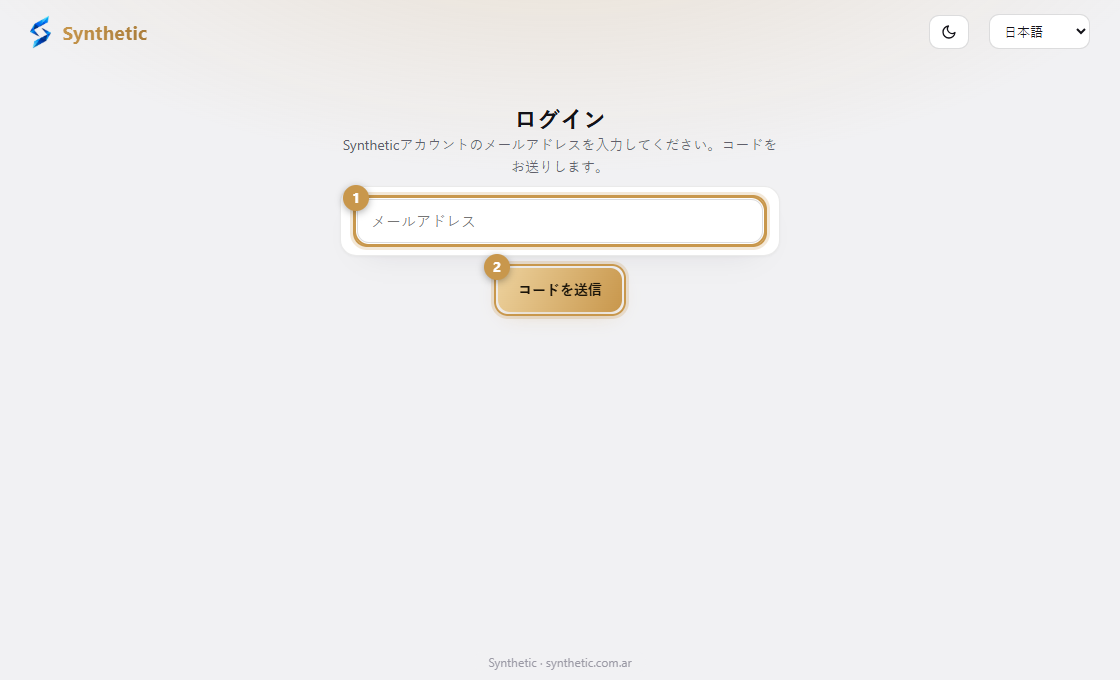
- 1Syntheticアカウントのメールアドレスを入力してください。
- 2コードを送信を押してください。受信トレイにコードが届きます。それを入力すればログイン完了です。
2
製品を選択する
ライセンスをお持ちの製品にはあらかじめチェックが入っています。このコンピュータにインストールしたくない製品のチェックを外してください。
3
AIアプリを選択してください
インストーラーが検出したAIアプリ(Claude Desktop, Claude Code, Cursor, Codex, Gemini CLI, Antigravity…)が表示されます。Syntheticツールを導入したいアプリにチェックを入れてください。検出されなかったアプリは 未検出 の下に表示されます。
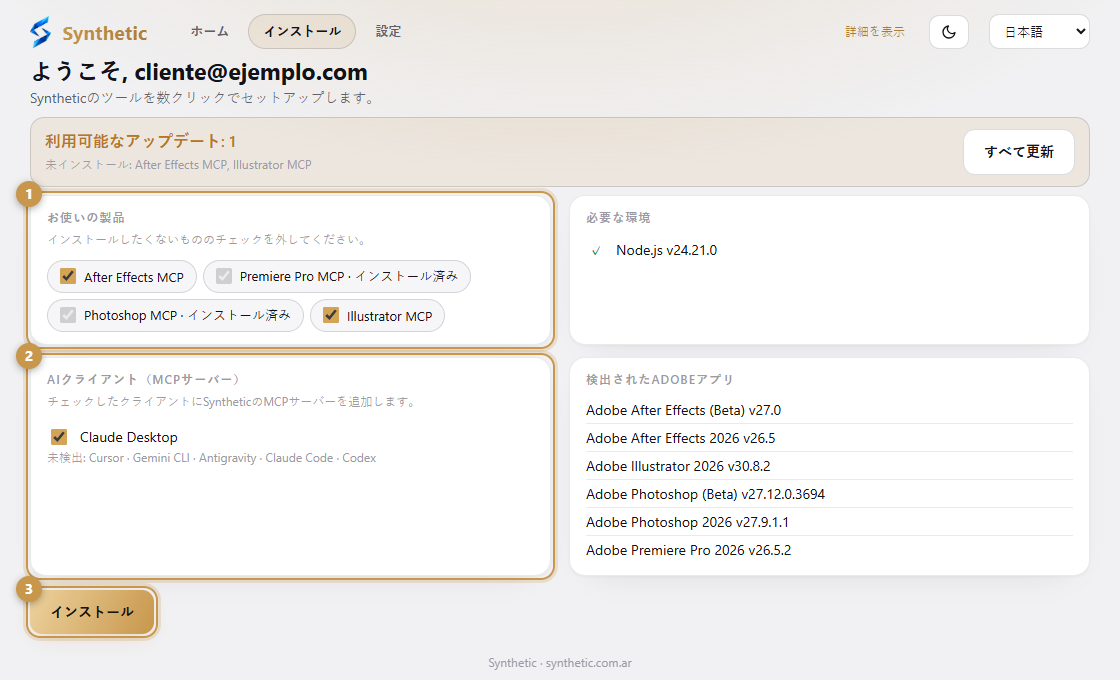
- 1お使いの製品です。このコンピュータに不要な項目のチェックを外してください。
- 2お使いのAIアプリです。Syntheticツールを導入するアプリにチェックを入れてください。
- 3インストール がすべてをセットアップします。
4
Adobeのバージョンを選択してください(複数ある場合のみ)
Adobeアプリを複数バージョンインストールしている場合、インストーラーがどのバージョンを使用するかを確認します。デフォルトでは最新バージョンが選択されます。パネル自体はユーザーごとにインストールされ、互換性のあるすべてのバージョンで表示されます。
5
インストール
インストール を押してください。各行に「追加済み」「最新の状態」「置換済み」、または理由付きのエラーが表示されます。
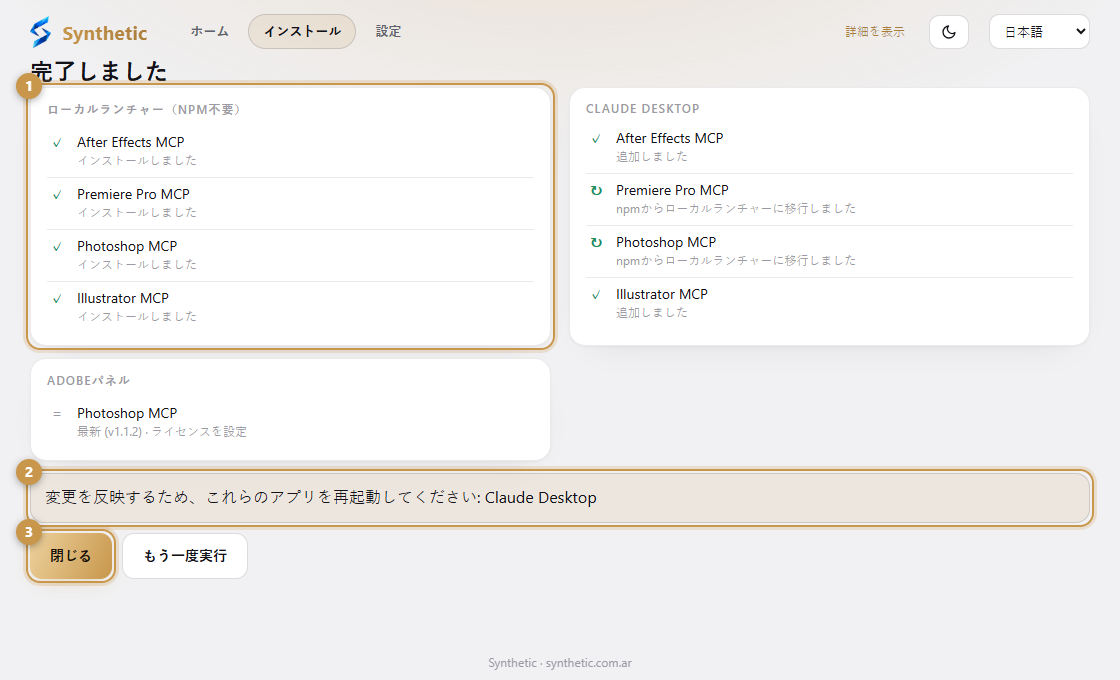
- 1各ステップで何が行われたかを、分かりやすく説明します。
- 2変更を反映させるために再起動が必要なアプリです。
- 3閉じる でアプリを終了します。いつでも再度開くことができます。
6
アプリを再起動してください
完了したら、変更を反映させるためにリストに表示されたアプリ(AIアプリ、およびパネルをインストールした場合はAdobeアプリ)を再起動してください。Adobeでは、「ウィンドウ」→「拡張機能」メニューからパネルを開いてください。
スクリーンショットはデモ用PCのものです。表示されている製品やバージョンは例です。