
Synthetic Installer
設定
アカウント、製品、ヘルプを、一箇所でまとめて管理できます。
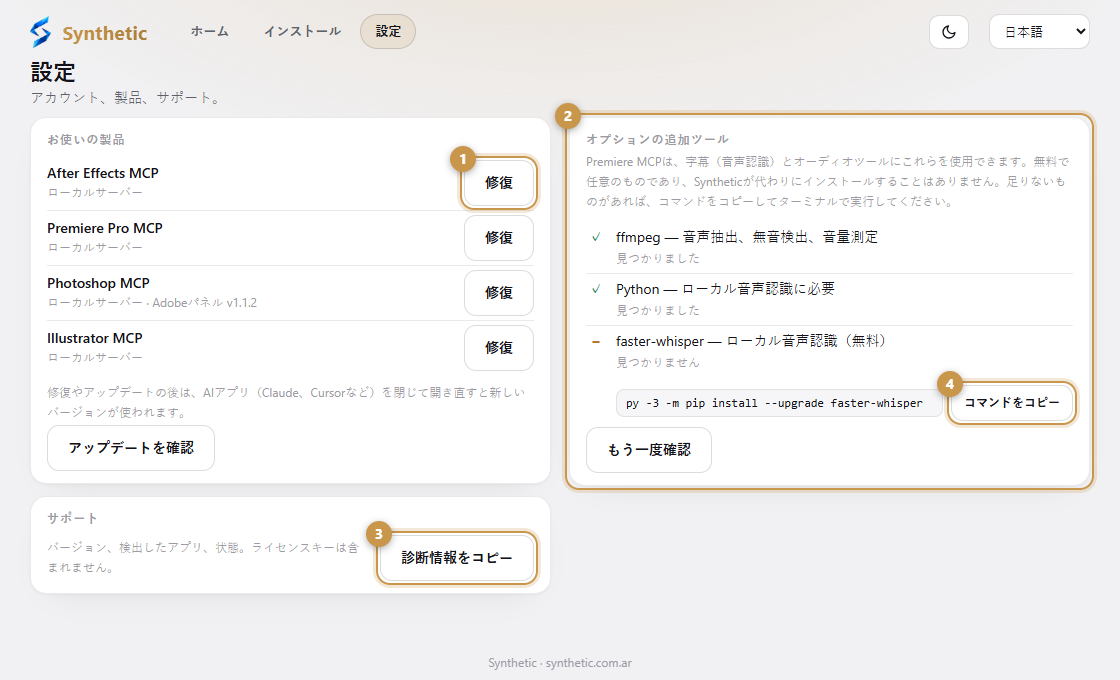
- 1修復は、その製品を既に導入しているAIアプリに対してのみ、再インストールを行います。
- 2Premiere MCPのオプション追加機能:ffmpeg、Python、faster-whisper。
- 3診断情報をコピーはサポート向けのレポートをコピーします。ライセンスキーが含まれることはありません。
- 4コマンドをコピー で、お使いのシステム用の正確なインストールコマンドをコピーします。
アカウント
サインイン中のユーザーを表示します。ログアウト を押すと、このPCから保存されたセッションが削除されます。インストール済みのツールはそのまま動作し続けます。
修復
ツールが反応しなくなった場合は、そのカードにある 修復 を押してください。その製品だけを、すでに導入済みのAIアプリにのみ再インストールし、他の設定は維持されます。完了後、AIアプリを再起動してください。
診断情報をコピー
診断情報をコピー をクリックすると、短いレポート(バージョン、検出されたアプリ、インストール済み項目、更新ステータス)が作成され、コピーされます。これをサポートチケットに貼り付けてください。ライセンスキーや個人フォルダは含まれません。ご自身で貼り付けるまで、どこにも送信されることはありません。
オプションの追加機能
Premiere MCPのキャプション(音声文字起こし)およびオーディオツールでは、ffmpeg、Python、faster-whisperを使用できます。これらは無料でオプションのツールであり、Syntheticが自動的にインストールすることはありません。設定 画面で、このコンピュータにインストールされているツールを確認でき、不足している場合は、お使いのシステムに合わせた正確なコマンド(例:Macでは brew install ffmpeg、Windowsでは winget install)とコピーボタンが表示されます。
言語とテーマ
上部バーから言語(English, Español, Português, Français, Deutsch または 日本語)と、ライトテーマまたはダークテーマを選択してください。詳細を表示 をクリックすると、必要に応じてテクニカルパスを表示できます。